
Le navigateur, mode d'emploi
Chrome ou Google ? Où est passée l'image que tu viens d'enregistrer ? Pourquoi ta recherche donne 48 millions de résultats ? Cinq ateliers pour devenir à l'aise avec Internet et tes dossiers, sous Windows. Tout est simulé : rien ne s'installe, rien ne se télécharge.
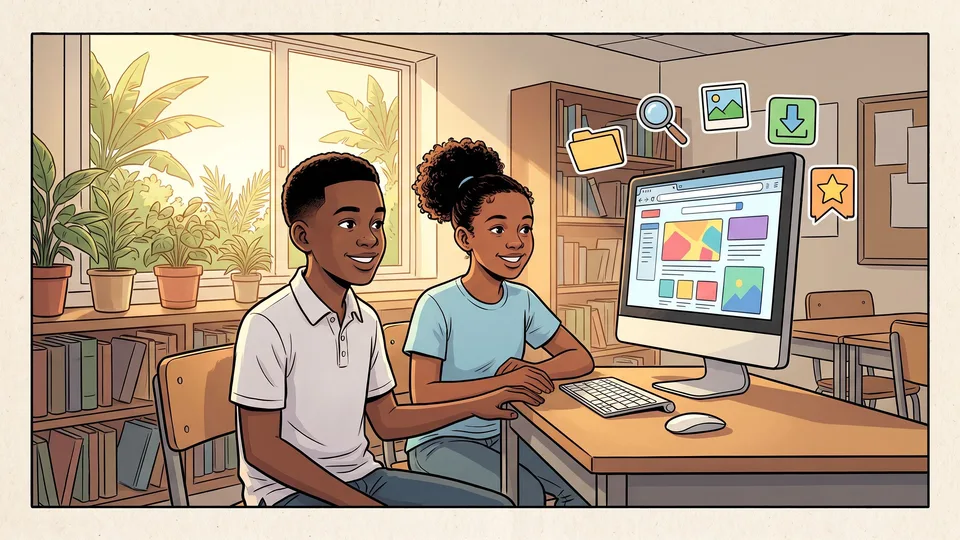
Trois mots qu'on confond tout le temps. Pour chaque nom, choisis : navigateur, moteur de recherche ou site.
🧭 Navigateur — Le logiciel installé sur ton appareil qui affiche les pages web.
🔎 Moteur de recherche — Un site qui cherche pour toi les pages qui parlent d'un sujet.
🌐 Site web — Un ensemble de pages rangées sur un serveur, avec une adresse.
Chrome, c'est…
La fenêtre d'un navigateur, pièce par pièce
Touche chaque partie de la fenêtre pour savoir à quoi elle sert.
👆 Touche une partie de la fenêtre.
Une adresse (URL), décortiquée
👆 Touche une partie de l'adresse.
Le navigateur demande la page au du site grâce à son adresse : c'est tout le voyage décrit dans le Labo Réseau.
Sept missions dans un faux Chrome. Fais-les à la souris… ou avec le raccourci clavier (clique d'abord dans la fenêtre). Les raccourcis rapportent un bonus.
- Ouvre un nouvel onglet.⌨️ Ctrl + T
- Dans la barre d'adresse, tape l'adresse du musée : www.musee-ecriture.example, puis Entrée.⌨️ Ctrl + L pour aller dans la barre
- Clique sur le lien « Les stylos »… puis reviens à la page d'avant.⌨️ Alt + ←
- Ajoute cette page aux favoris.⌨️ Ctrl + D
- Cherche le mot « bille » dans la page, et lis combien de fois il apparaît.⌨️ Ctrl + F
- Agrandis la page (zoom), puis reviens à 100 %.⌨️ Ctrl + + puis Ctrl + 0
- Ferme l'onglet du musée… oups ! Rouvre-le.⌨️ Ctrl + Maj + T
Chrome garde certains raccourcis pour lui : ici, simule-les. Puis essaie-les pour de vrai dans ton navigateur !
Missions : 0 / 7 · raccourcis utilisés : 0
Cinq enquêtes avec le moteur Cherchetout (fictif). Le but : la bonne information, en peu de recherches, dans une source fiable.
Avant de croire une page : trois questions
Qui l'a écrite ?
Quand ?
Pour quoi faire ?
Les outils de recherche
stylo bille date— des mots-clés, pas une phrase"brevet des collèges"— l'expression exactebrevet -invention— sans ce motsite:gouv.fr— seulement ce site ou ce type de sitefiletype:pdf— seulement ce type de fichier
Ils marchent dans Google, Bing, Qwant ou DuckDuckGo. Et les liens marqués Sponsorisé sont des publicités, placées en haut parce qu'elles ont payé.
Ta mission : enregistrer la photo du stylo dans un dossier que tu crées toi-même dans Documents, avec un nom clair. Fais un clic droit sur l'image (appui long sur tablette).
Le stylo à bille
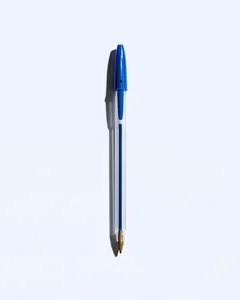
Breveté en 1938 par László Bíró, il équipe aujourd'hui toutes les trousses.
Type : Image WebP (*.webp)
✅ Image enregistrée. Voici où elle est :
C'est son : la suite des dossiers à ouvrir pour la retrouver. Sous Windows, le dossier « Documents » s'appelle en réalité C:\Users\ton-nom\Documents.
Et l'extension .webp ? C'est le que Chrome donne souvent aux images : récent et léger. Si un logiciel refuse de l'ouvrir, ouvre-la dans le navigateur, ou fais « Copier l'image » puis colle-la dans ton document.
N'oublie pas la source : dans ton exposé, écris « Photo : Musée de l'écriture ». Une image appartient à son auteur : c'est la .
Nommer un dossier ou un fichier : les règles
- 🚫 Windows refuse ces caractères :
\ / : * ? " < > | - 🏷️ Un nom qui dit ce qu'il y a dedans :
Techno-sequence-2plutôt queNouveau dossier - ➖ Pas d'espaces ni d'accents : des tirets
-à la place. Le nom passera partout (clé USB, ENT, mail). - 📅 Pour les fichiers, une date aide à s'y retrouver :
stylo-bille_2026-10.webp
Le dossier Téléchargements de Kenzo est un vrai bazar. Aide-le, avec l'Explorateur de fichiers de Windows. Coche les tâches une à une.
- Retrouve la fiche de cours téléchargée hier et ouvre-la (astuce : trie par date).
- Supprime les doublons : les fichiers qui finissent par « (1) », « (2) ».
- Deux fichiers .exe sont louches : supprime-les sans les ouvrir.
- Range les 3 images de la séquence (
image.jpg,stylo_bille_1f3a9c.webp,telechargement.png) dans ton dossier, dans Documents (crée-le s'il n'existe pas). - Renomme ces 3 images avec des noms qui disent ce qu'elles montrent.
- Règle Chrome pour qu'il te demande toujours où enregistrer.
⚙️ Paramètres de Chrome › Téléchargements
EmplacementC:\Users\kenzo\Downloads
Dans le vrai Chrome : menu ⋮ › Paramètres › Téléchargements. Dans Edge : ⋯ › Paramètres › Téléchargements.
🌳 L'arborescence de Documents
Des dans des dossiers, comme les branches d'un arbre : c'est une . Chaque a un nom et une .
🏠 La méthode, pour la refaire chez toi
Sur l'ordinateur du collège ou de la maison, sous Windows. Tu peux t'entraîner avec l'image ci-dessous, qui vient de ce site.
- Crée ton dossier. Ouvre l'Explorateur de fichiers (touches ⊞ Windows + E), clique sur Documents, puis clic droit dans le vide › Nouveau › Dossier.
- Donne-lui un nom clair. Il doit dire ce qu'il contient, sans espace ni accent, sans les caractères
\ / : * ? " < > |. Exemple :Techno-5e-sequence-2. Appuie sur Entrée. - Enregistre l'image dedans. Clic droit sur l'image › Enregistrer l'image sous… Dans la fenêtre, clique sur
Documents, ouvre ton dossier, puis donne un nom au fichier (exemple :
stylos-histoire) et clique sur Enregistrer. - Vérifie. Ouvre ton dossier dans l'Explorateur : l'image y est, avec son extension (
.jpg). Son chemin d'accès ressemble àC:\Users\ton-nom\Documents\Techno-5e-sequence-2\stylos-histoire.jpg. Note aussi sa source : « Illustration : Colbi Techno ».
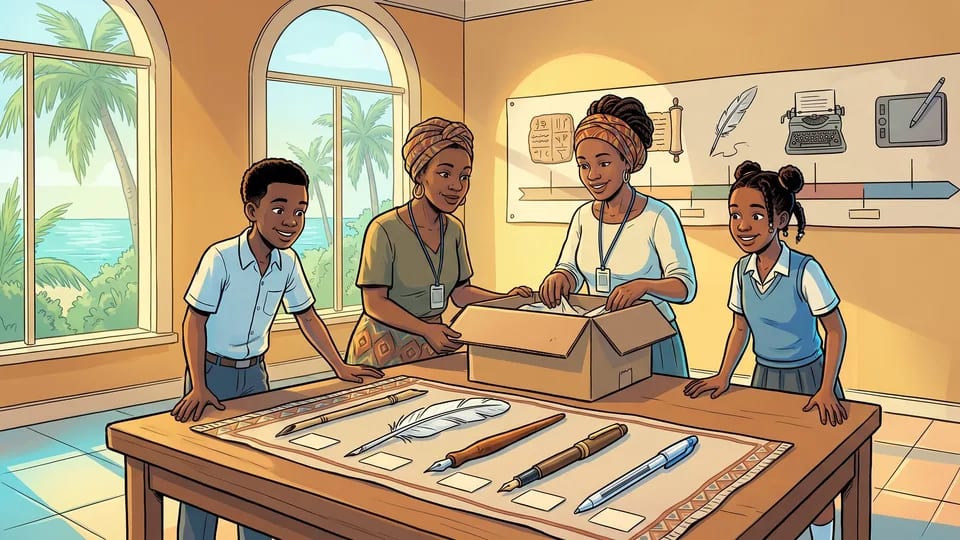
Astuce : dans Chrome, menu ⋮ › Paramètres › Téléchargements › active « Demander dans quel dossier enregistrer chaque fichier ». Tu choisiras toujours où va ton fichier.
📒 Je retiens — la fiche pour ton classeur
Tout ce qu'il faut retenir des ateliers sur deux pages A4, avec les schémas : la fenêtre du navigateur, l'adresse d'une page, les astuces de recherche, enregistrer une image, nommer et ranger ses fichiers. Plus un vrai ou faux et un défi à la maison.
🎯 Le défi — 8 questions
Toutes les réponses sont dans les ateliers.
