
Comprendre 6 min Tout le monde — parfait avant un achat
Qu'y a-t-il vraiment dans votre ordinateur ?
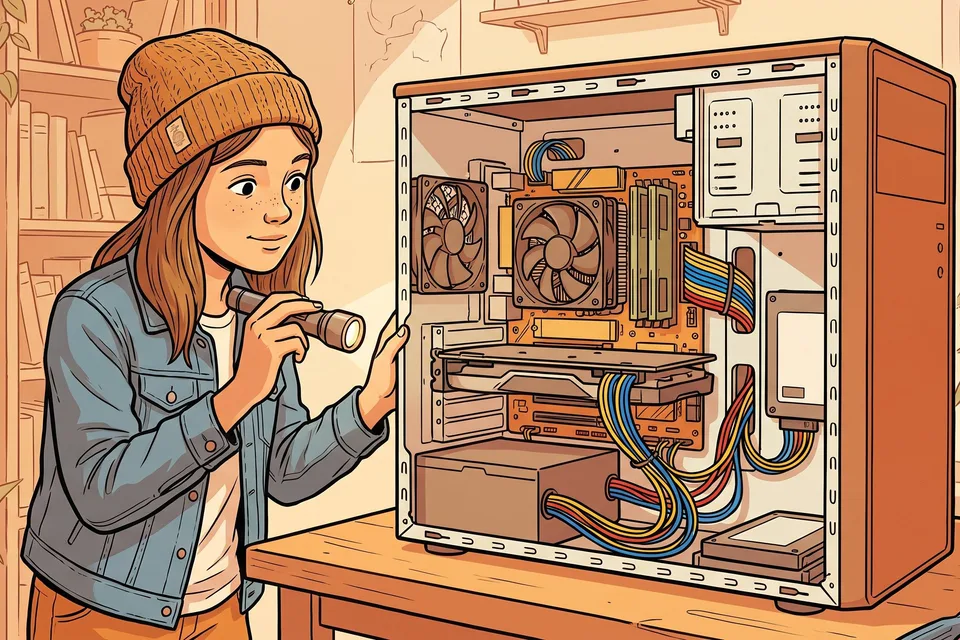
Processeur, mémoire vive, disque… Derrière ces mots, une organisation qui ressemble beaucoup à celle d'une cuisine un soir de grande tablée.
Étape 1 : La cuisine, plan par plan
Processeur, mémoire vive, disque… Derrière ces mots, une organisation qui ressemble beaucoup à celle d'une cuisine un soir de grande tablée.
- Le processeur (CPU), c'est le chefIl exécute les instructions, une par une, mais très vite, et sur plusieurs « cœurs » à la fois.
- La mémoire vive (RAM), c'est le plan de travailTout ce qui est en cours y est posé. Plan de travail trop petit = on range et on ressort les ingrédients sans arrêt, et tout ralentit. Elle s'efface à l'extinction.
- Le stockage (SSD ou disque dur), c'est le placardIl garde vos fichiers même éteint. Un SSD n'a aucune pièce mobile : c'est pour cela qu'il est bien plus rapide.
- La carte mère, c'est la cuisine elle-mêmeElle relie tout le monde.
- La carte graphique (GPU), c'est le pâtissier spécialiséElle calcule les images, et depuis peu une grande partie de l'intelligence artificielle.
- L'alimentation et les ventilateurs : le courant et la hotteSans eux, ça chauffe et ça s'arrête.
Le disque, c'est lui qui donne l'impression de vitesse
Même processeur, même mémoire : seul le stockage change.
Disque dur (mécanique) — un plateau qui tourne
150 Mo/s
SSD SATA — des puces, sans pièce mobile
550 Mo/s
SSD NVMe — branché directement sur la carte mère
3 500 Mo/s
Source : Débits constructeurs typiques 2024
| Disque dur (mécanique) | 150 Mo/s |
| SSD SATA | 550 Mo/s |
| SSD NVMe | 3 500 Mo/s |
Ouvrons la machine
Voici une unité centrale, capot retiré. Touchez un composant : sa fiche s'affiche. Puis passez en mode défi pour vérifier que vous savez les retrouver.
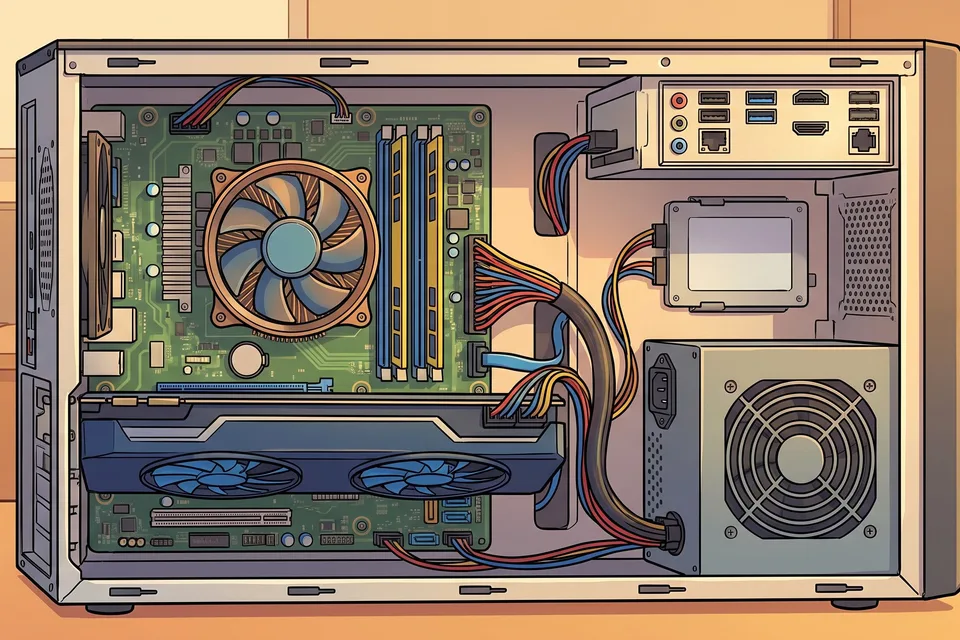
👆 Touchez un composant sur le plan. Au clavier : Tab pour passer de l'un à l'autre, Entrée pour ouvrir.
🍳 L'image :
👀 À quoi ça ressemble :
❌ Si on l'enlève :
Étape 2 : Pourquoi « il rame »
Trois causes, dans l'ordre de fréquence :
- Pas assez de mémoire vivePour tous les onglets et logiciels ouverts.
- Un disque dur mécanique encore présentLe remplacer par un SSD réveille un ordinateur de dix ans mieux qu'un achat neuf.
- La poussièreLes ventilateurs s'étouffent, la machine chauffe et se bride automatiquement pour se protéger.
Remplacer un disque dur par un SSD rajeunit un ordinateur plus que n'importe quel nettoyage.
Combien de transistors dans la puce d'un téléphone récent ?
Chacun est un interrupteur microscopique qui s'ouvre et se ferme des milliards de fois par seconde.
🤔 À votre avis : Transistors dans une puce de smartphone haut de gamme ?
Dix-neuf milliards, sur une surface d'un centimètre carré. Plus de transistors que d'humains sur Terre, dans votre poche.
Réponse : 19 milliards. Dix-neuf milliards, sur une surface d'un centimètre carré. Plus de transistors que d'humains sur Terre, dans votre poche.
Source : Apple A17 Pro (2023) : 19 milliards de transistors
| Transistors dans une puce de smartphone haut de gamme | 19 milliards |
Étape 3 : Lire une fiche technique sans se faire avoir
Les unités (Go, GHz, Mbit/s) restent floues ? Le convertisseur et les ordres de grandeur.
Un téraoctet, ça fait combien de photos ?
Pour ne plus avoir peur des chiffres de la fiche technique.
250 000 photos de téléphone
à raison de 4 Mo par photo : 34 ans de 20 photos par jour
ordre de grandeur · Source : Calcul : 1 000 000 Mo ÷ 4 Mo
| 250 000 photos de téléphone | à raison de 4 Mo par photo : 34 ans de 20 photos par jour |
Savoir lire une fiche technique
C'est le moment où tout se joue, en magasin ou sur un site marchand. Touchez une ligne pour la traduire.
PC portable « Atelier 15 » — 649 €
Touchez une ligne de la fiche : elle se traduit en français, avec ce qu'il faut regarder et le piège à éviter.
Verdict sur cette fiche : pour le collège, elle convient — sauf les 8 Go de mémoire, à faire passer à 16 Go si le budget le permet. C'est ce qui fera vieillir la machine le plus vite.
🎯 Le défi — 3 questions
Plus court qu'un test de certification, mieux expliqué, et sans inscription. Rien n'est enregistré.
À lire ensuite
- 🎣 « Votre colis est bloqué » : anatomie d'une arnaque Un SMS, 160 caractères, et votre compte en banque change de propriétaire. Bonne nouvelle :…
- 🔑 Votre mot de passe tient-il plus de 3 secondes ? « Azerty123! » coche toutes les cases du formulaire… et tombe en quelques secondes. Ce qui…
- ⌨️ 10 raccourcis clavier qui vous rendront vos soirées Chaque aller-retour vers la souris coûte une seconde. Multipliée par quelques centaines de…
